🎯 任務目標:行程排好後,現在把你真實訂好的機票 PDF、找好的 YouTube 影片、朋友 LINE 傳來的網址,全部丟進 NotebookLM,把它升級成最強的私人旅遊大腦!
 NotebookLM
 Gemini
📓 為什麼要升級旅遊大腦?
不僅是規劃行程,更是旅行途中的最強後盾
✅ 只讀你的資料
AI 只會根據你上傳的資料回答,不會亂編資訊。
✅ 附上來源引用
每個回答都會標註出處,方便你驗證資訊正確性。
✅ 多格式支援
PDF、網頁、YouTube、錄音檔、文字通通吃得下去!
🖥️ NotebookLM 操作圖解
跟著截圖一步一步操作,快速上手
1
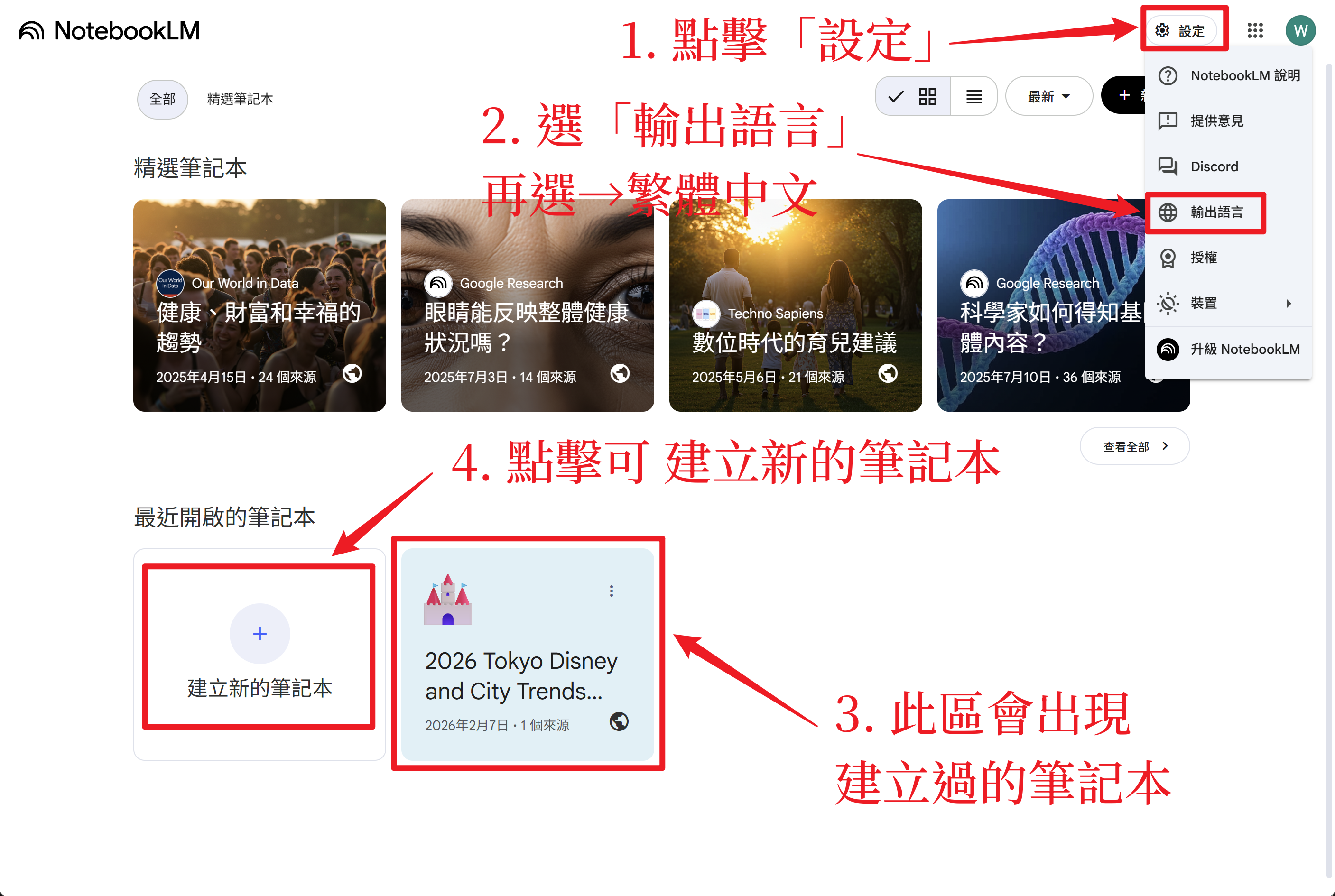
進入 NotebookLM 並設定語言
- 前往 NotebookLM 並登入 Google 帳號
- 點擊右上角「設定」齒輪圖示
- 選擇「輸出語言」→ 繁體中文
- 點擊「建立新的筆記本」開始
2
新增來源資料
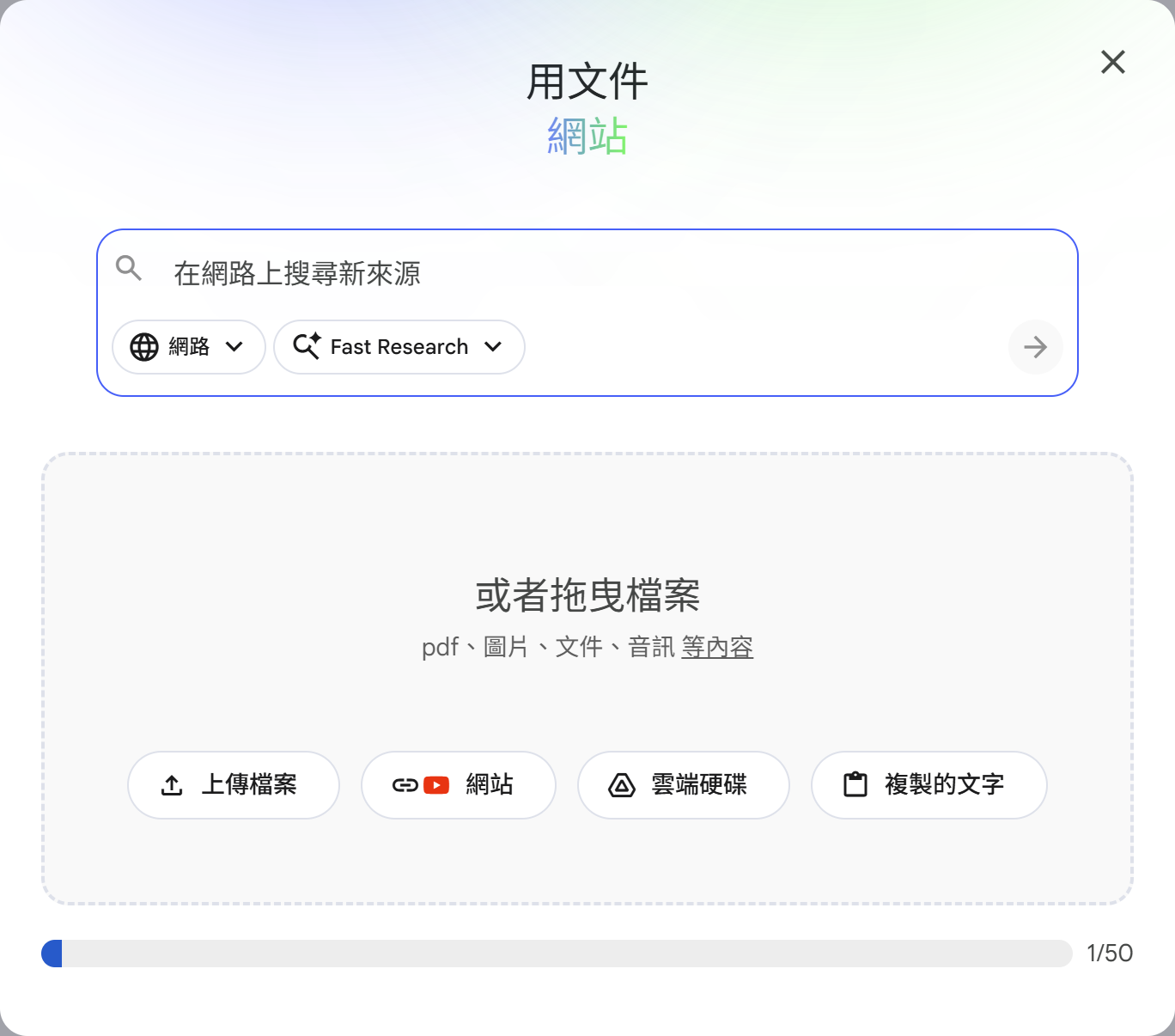
建立筆記本後,你可以用多種方式匯入資料:
- 網路搜尋:輸入關鍵字,系統自動幫你找資料
- 上傳檔案:PDF、圖片、文件、音訊皆可
- 網站:貼上網址或 YouTube 連結
- 雲端硬碟:直接從 Google Drive 匯入
- 複製的文字:直接貼上文字內容
3
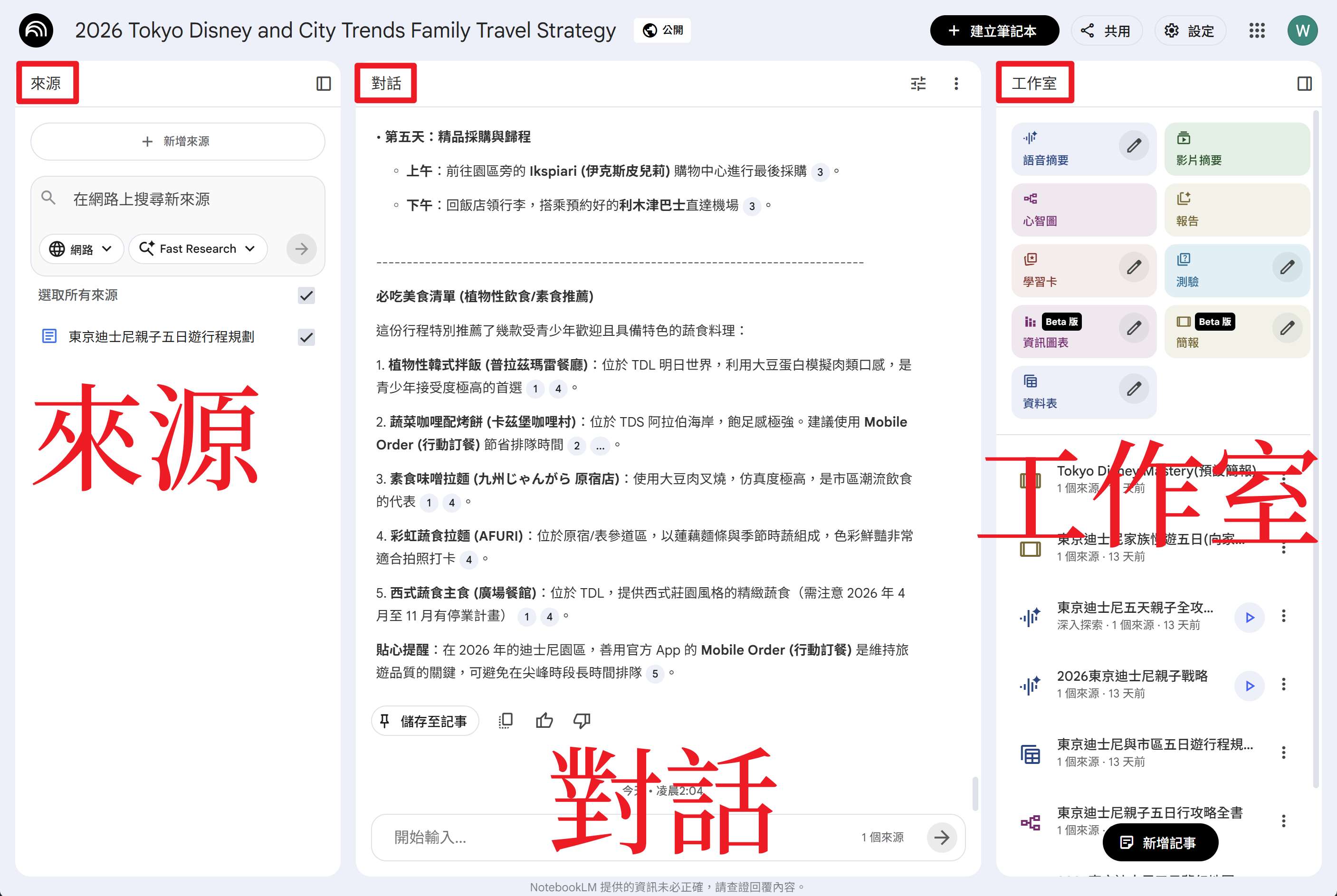
認識筆記本的三大區域
匯入來源後,你會看到三個面板:
📁 來源
管理所有匯入的資料,可新增或移除
💬 對話
與 AI 針對你的資料進行問答互動
🎨 工作室
生成摘要、Podcast、學習卡、測驗等
📥 6 大支援格式與玩法攻略
匯入 Deep Research 結果、PDF、網頁與影音,建立你的旅遊知識庫
🔎
內建搜尋 (Research)
直接在 NotebookLM 搜尋新來源
⚡ Fast Research
適合快速取得結果。
當你需要搜尋特定景點的營業時間、門票價格,或是單一事實查核時使用。
🧠 Deep
Research
適合深度探索與報告。
當你需要完整的「東京五天四夜親子行程規劃」或「比較三家飯店優缺點」時,它會進行更廣泛的搜索與彙整。
☁️
雲端文件與簡報
Google Docs / Slides
應用場景
將您過去的旅遊紀錄、或是與旅伴共同編輯的行程草稿直接匯入。
✨ 怎麼玩:
對它說:「根據這份草稿,幫我檢查 6/21 到 6/27 在東京的行程會不會太趕?」
🔗
網頁連結 (URL)
部落格 / 景點介紹
應用場景
匯入部落格遊記、景點介紹或美食推薦網頁。
✨ 怎麼玩:
貼上網址後問:「幫我從這些網頁中整理出上野車站附近必吃的 3 間拉麵店。」
📺
YouTube 影片
VLOG / 教學影片
應用場景
匯入旅遊 YouTuber 的日本 VLOG 或交通教學影片(AI 聽得懂影片!)。
✨ 怎麼玩:
給影片連結問:「影片中提到的『成田機場特快』買票步驟有哪些?請條列出來。」
📂
本地檔案
PDF / MP3 / Audio / docx / 影片 / 照片
應用場景
匯入電子機票 PDF、飯店確認信,或你的語音備忘錄。
✨ 怎麼玩:
上傳後問:「我的機票和飯店時間有對上嗎?請幫我列出每一天的住宿地點與報到時間。」
📋
複製的文字
LINE 對話 / FB 貼文 / 記事本
應用場景
將 LINE 群組裡朋友推薦的零散景點、或是社群媒體上的零星資訊,直接剪貼進來。
✨
怎麼玩:
把雜亂的對話貼進去,請 AI「將這些碎片的餐廳建議整理成一份清單」。
準備好建立你的第二大腦了嗎?
🚀 前往 NotebookLM 建立筆記本💬 實用問答範例
建立知識庫後,試試用這些問題與你的 AI 助理對話
🗓️ 行程檢查
根據我匯入的資料,請檢查這個行程:
1. 每天的交通時間是否合理?
2. 有沒有需要提前預約的地方?
3. 行程會不會太趕?
🍽️ 美食推薦
根據我匯入的資料,幫我整理出:
1. 有哪些餐廳被提到?
2. 哪些是必吃的?
3. 哪些需要預約?
🚃 交通整理
請幫我整理這趟旅行會用到的所有交通方式,包括:
1. 需要搭乘的交通工具
2. 車程時間
3. 是否需要另外購票
📍 景點彙整
請根據我匯入的所有資料,列出所有提到的景點,並標註:
1. 建議停留時間
2. 最佳造訪時段
3. 鄰近的其他景點